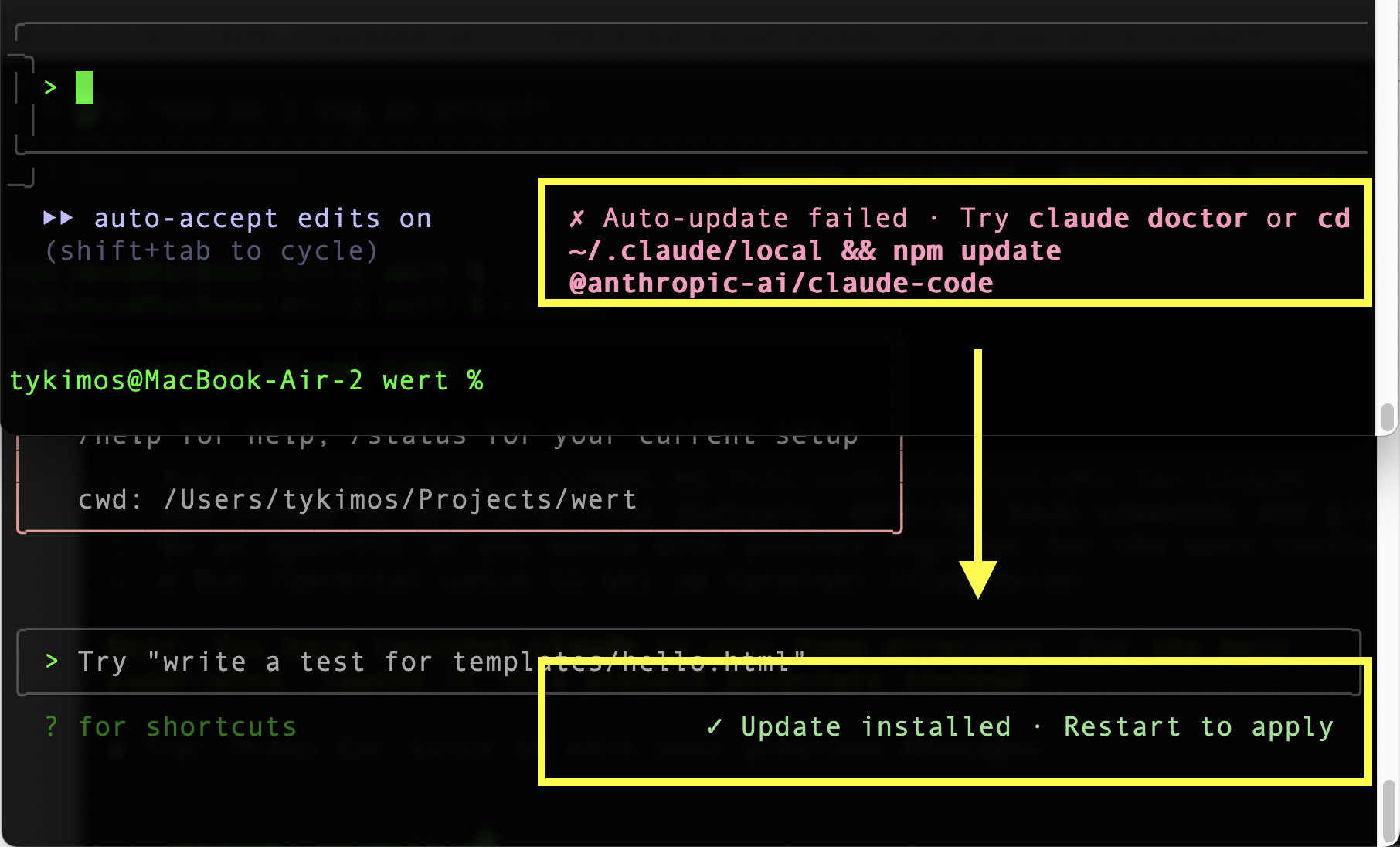
만약 우측 하단에 "Auto-update failed"이라는 메시지가 띄워진다면 클로드 코드 구버전을 사용하고 있다는 의미입니다. 이 경고는 Claude Code CLI가 “글로벌 npm 디렉터리”에 쓸 권한이 없어서 자동 업데이트에 실패했다는 알림입니다. 옵션 ① /migrate-installer로 사용자 홈(로컬) 설치를 옮기거나, 옵션 ② npm 권한을 고쳐 글로벌 설치 권한을 부여하면 해결됩니다. 옵션 ① 으로 해결 해보겠습니다.
왜 이런 메시지가 뜨나?
Claude Code는 실행 때마다 최신 버전을 내려받아 글로벌 npm 디렉터리(보통 /usr/local/lib/node_modules)에 덮어씁니다. 이때 쓰기 권한이 없으면 EACCES(Permission denied) 오류가 발생하며 자동 업데이트가 중단됩니다. npm은 권한이 부족하면 “permission issues detected” 라고 경고하고 수동 조치를 요구합니다.
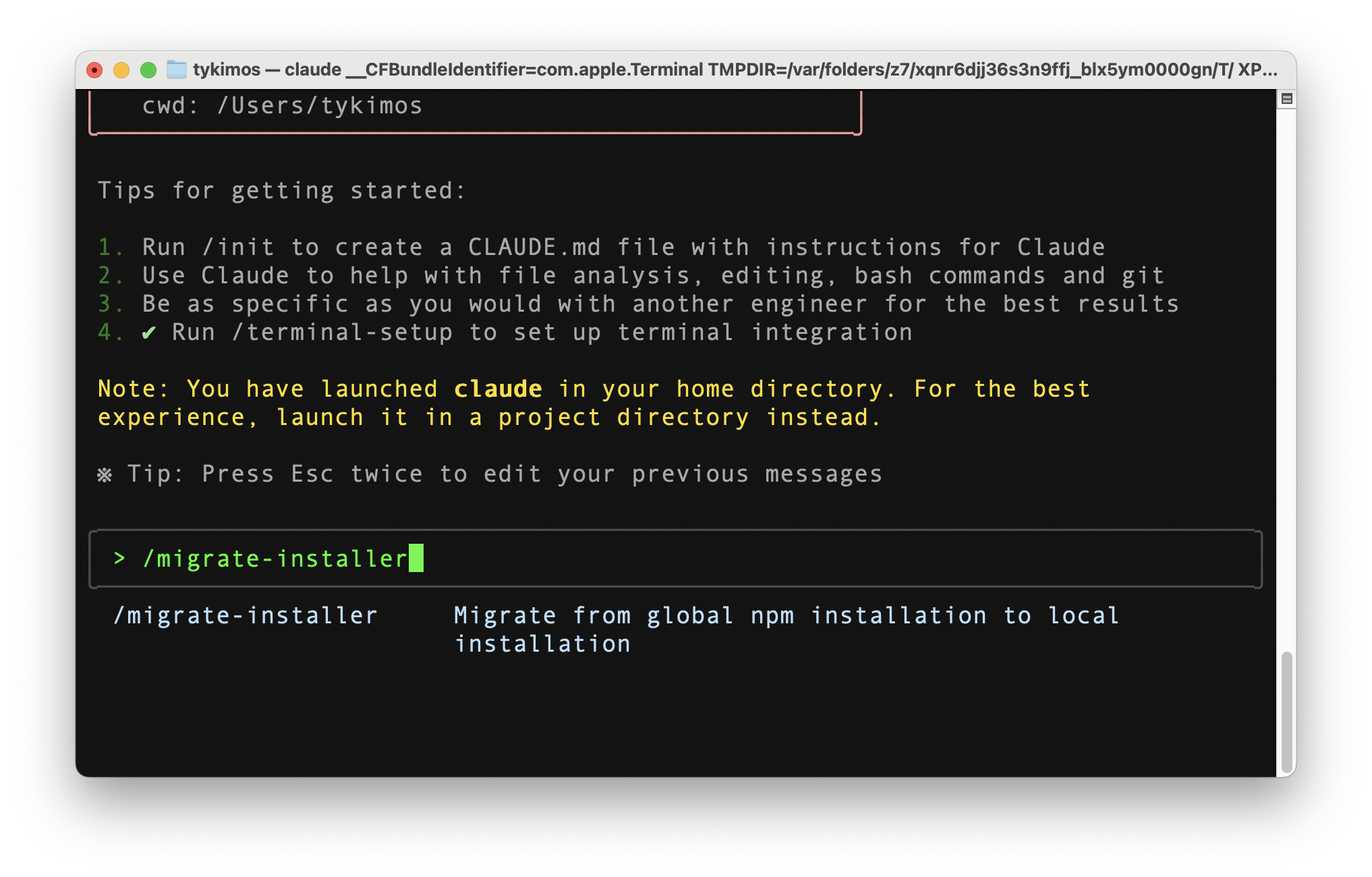
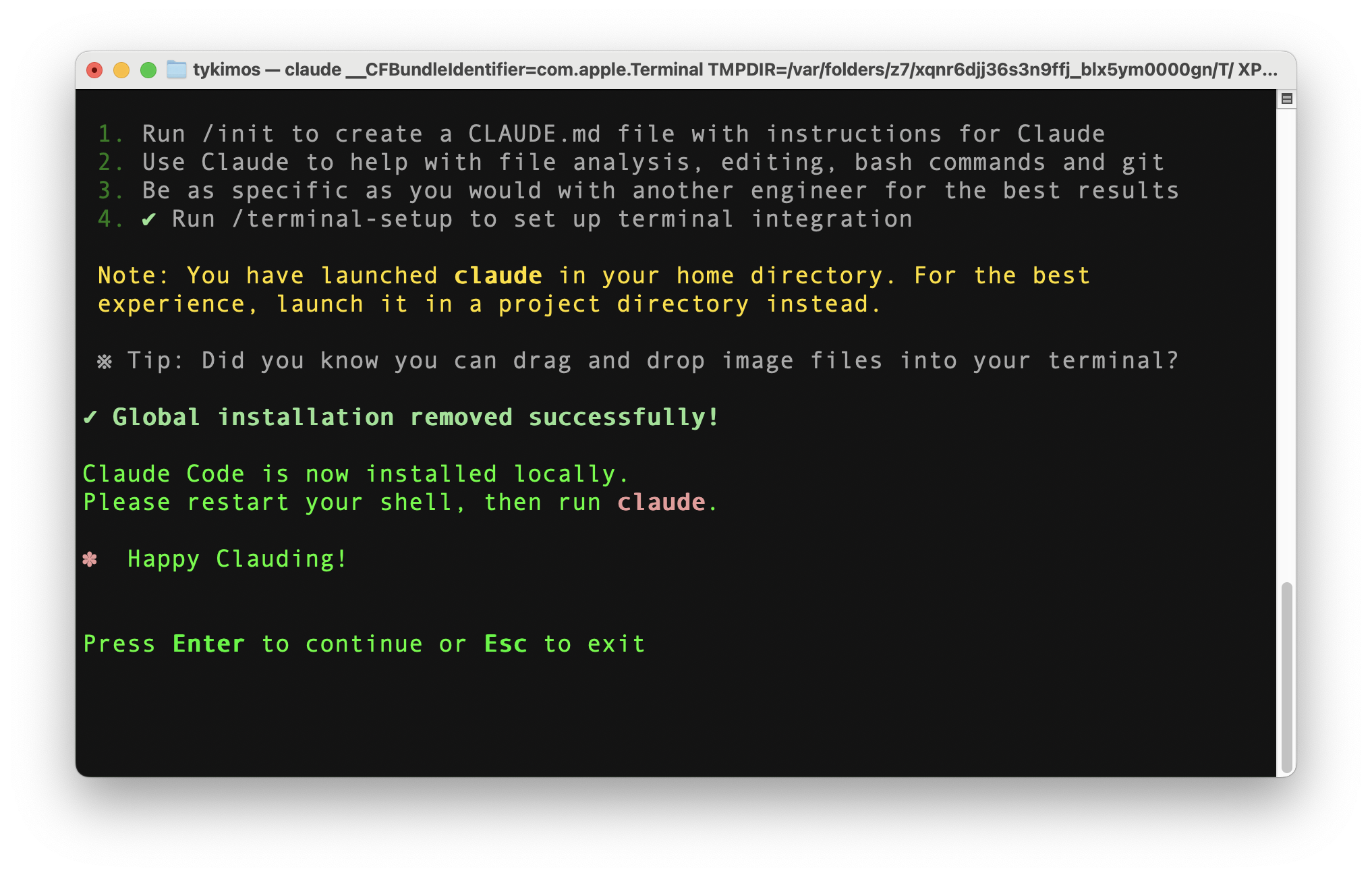
1. 로컬(홈) 설치로 이동하는 방법으로 해결하겠습니다. 클로드 콘솔에서 “/migrate-installer”을 입력합니다.
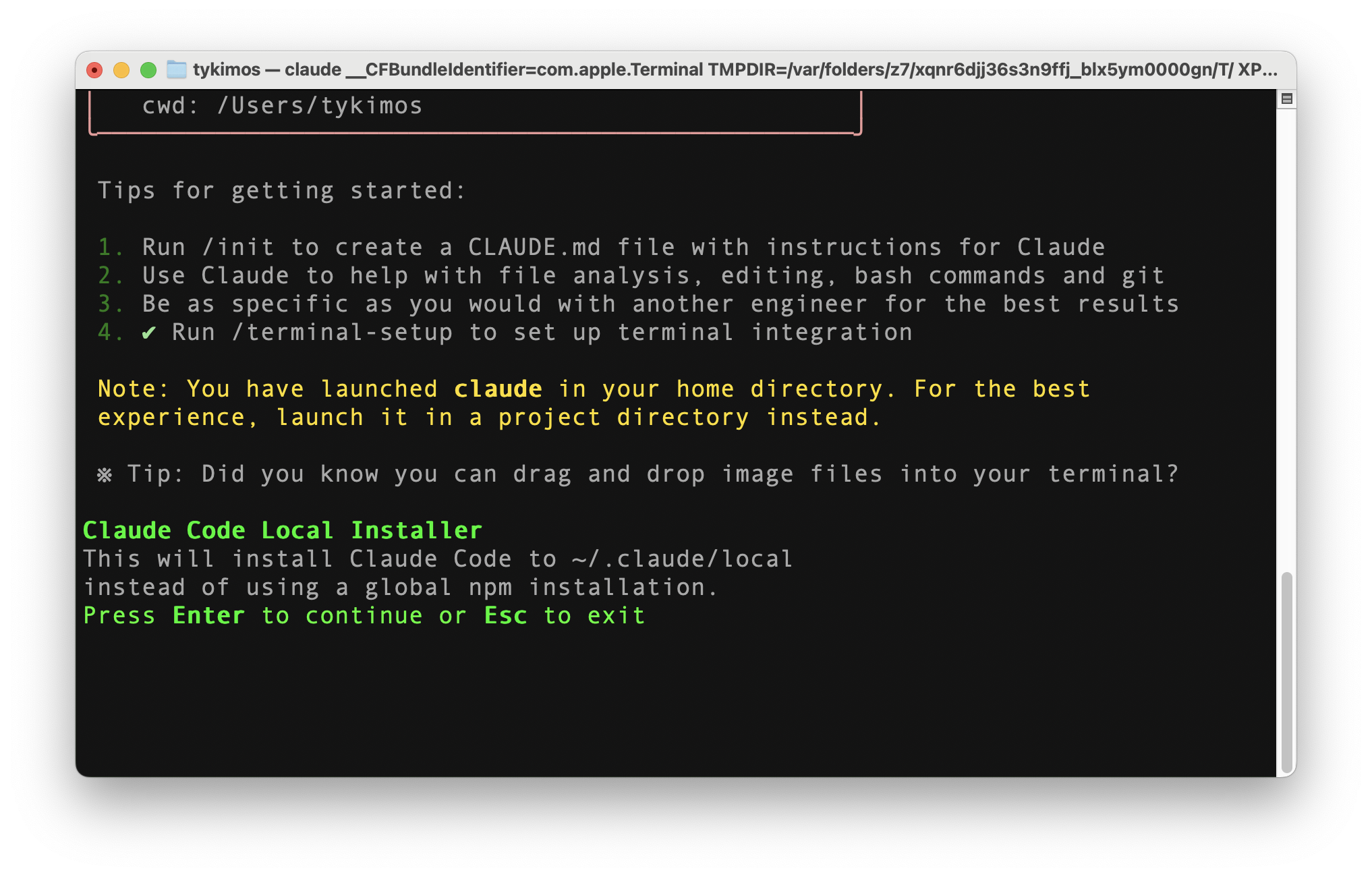
2. “Enter”을 눌러서 진행합니다. 이 과정은 Claude Code 패키지를 $HOME/.claude-code 같은 홈 폴더 아래로 재설치하고, 실행 파일(claude)에 심볼릭 링크를 걸어 줍니다.
3. 성공적으로 수행했다면 “Happy Clauding!" 이란 메시지를 확인할 수 있습니다.
4. 클로드를 재시작하면 에러 메시지 대신에 “Auto-updating to xxx”이라는 메시지가 표시됩니다.
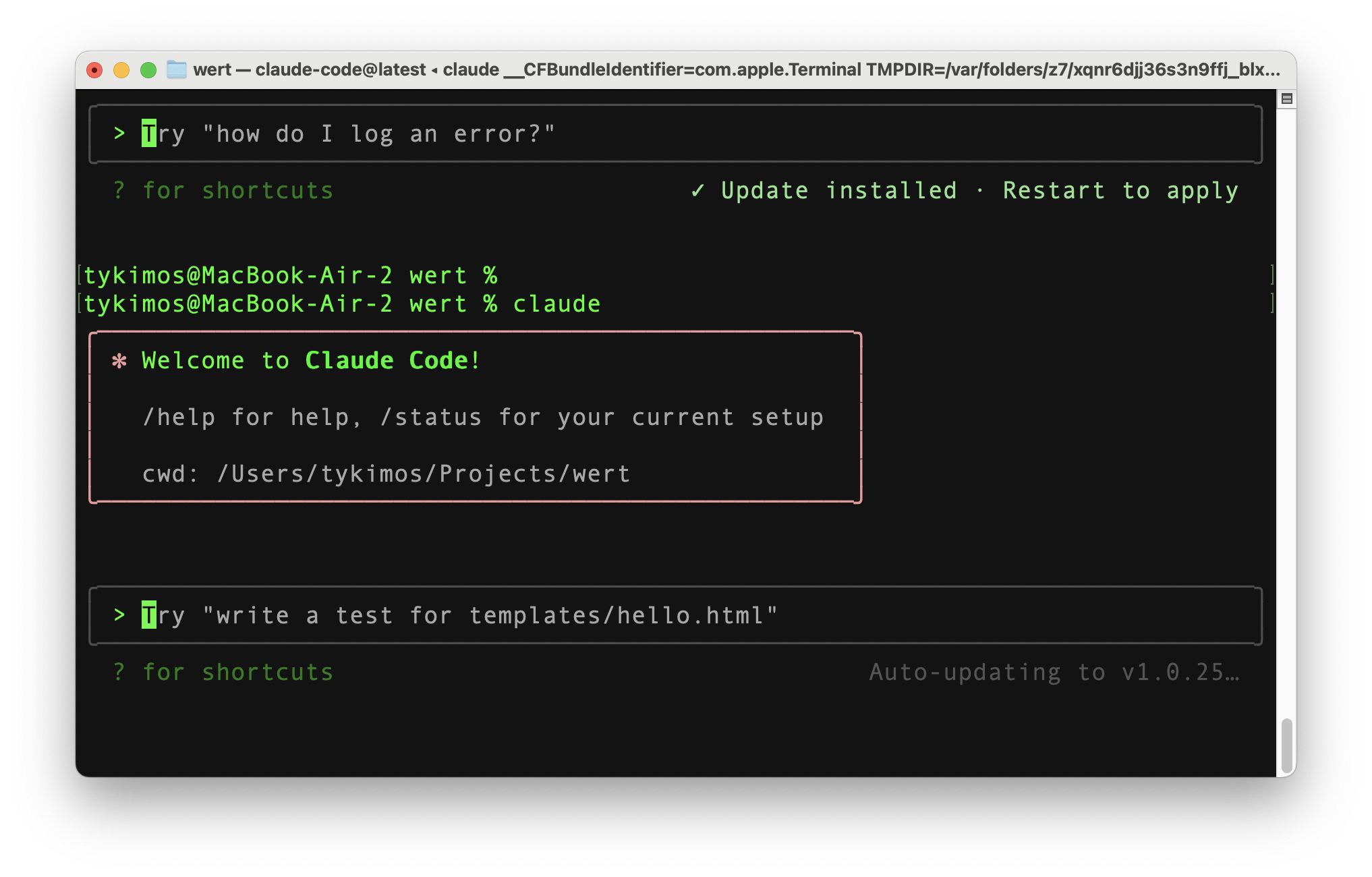
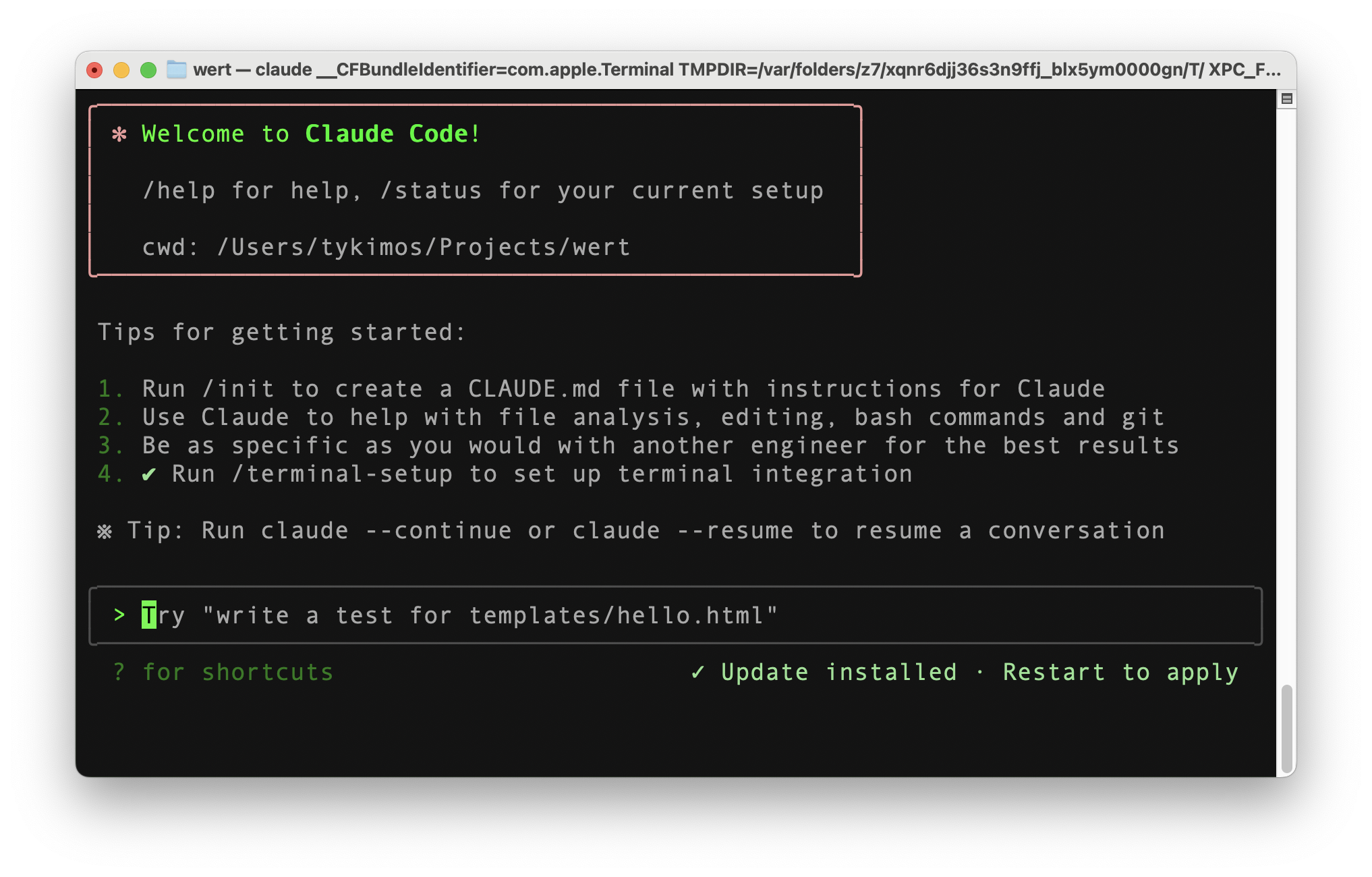
5. 잠시 뒤에 업데이트가 완료되었고, 재시작하라는 메시지가 띄워집니다. 아직 업데이트가 되지는 않았고, 설치만 했다는 이야기입니다.
6. 종료 (ctrl+c) 한 뒤 “claude --version”으로 확인해보면 여전히 이전 버전으로 표시됩니다.
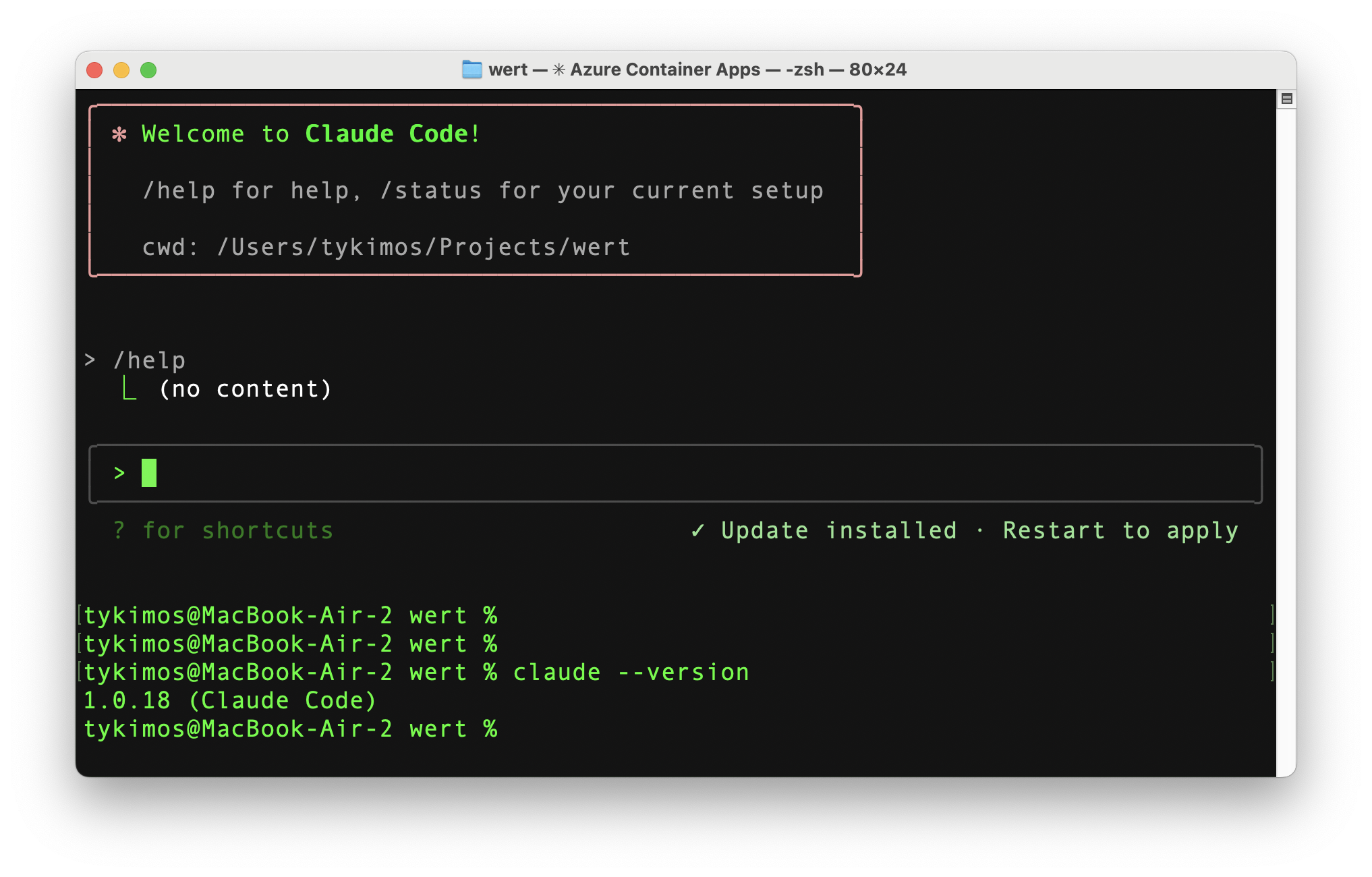
7. 터미널 자체를 종료한 후 다시 띄워야 새 버전이 적용됩니다. 터미널 재시작 후에 콘솔에서 버전을 확인해보면 정상적으로 업데이트 된 것을 확인할 수 있습니다.
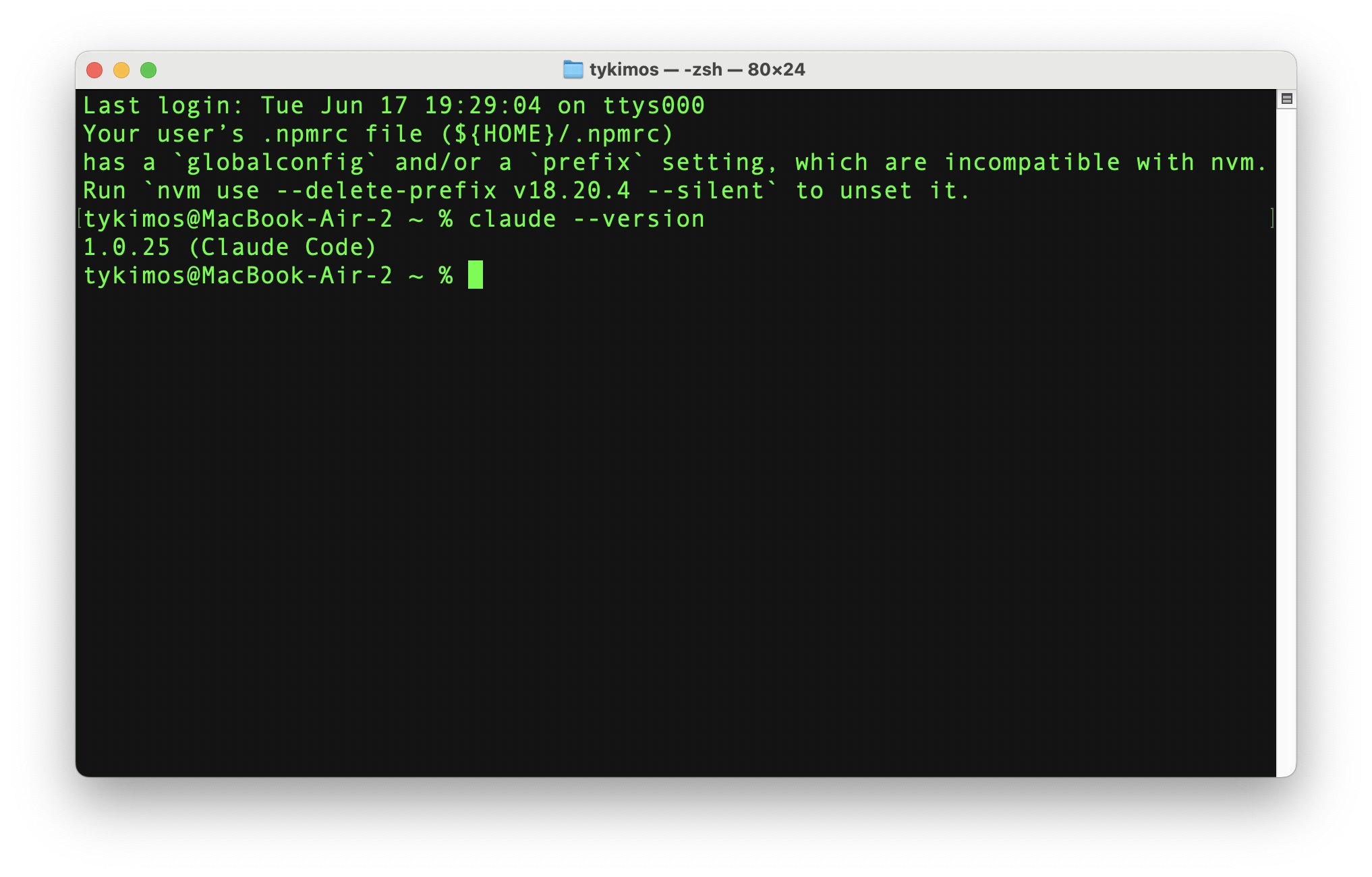
8. 아래와 같이 우측 하단에 아무런 표시가 없다면 최신 버전의 클로드를 사용하고 있다는 의미입니다.
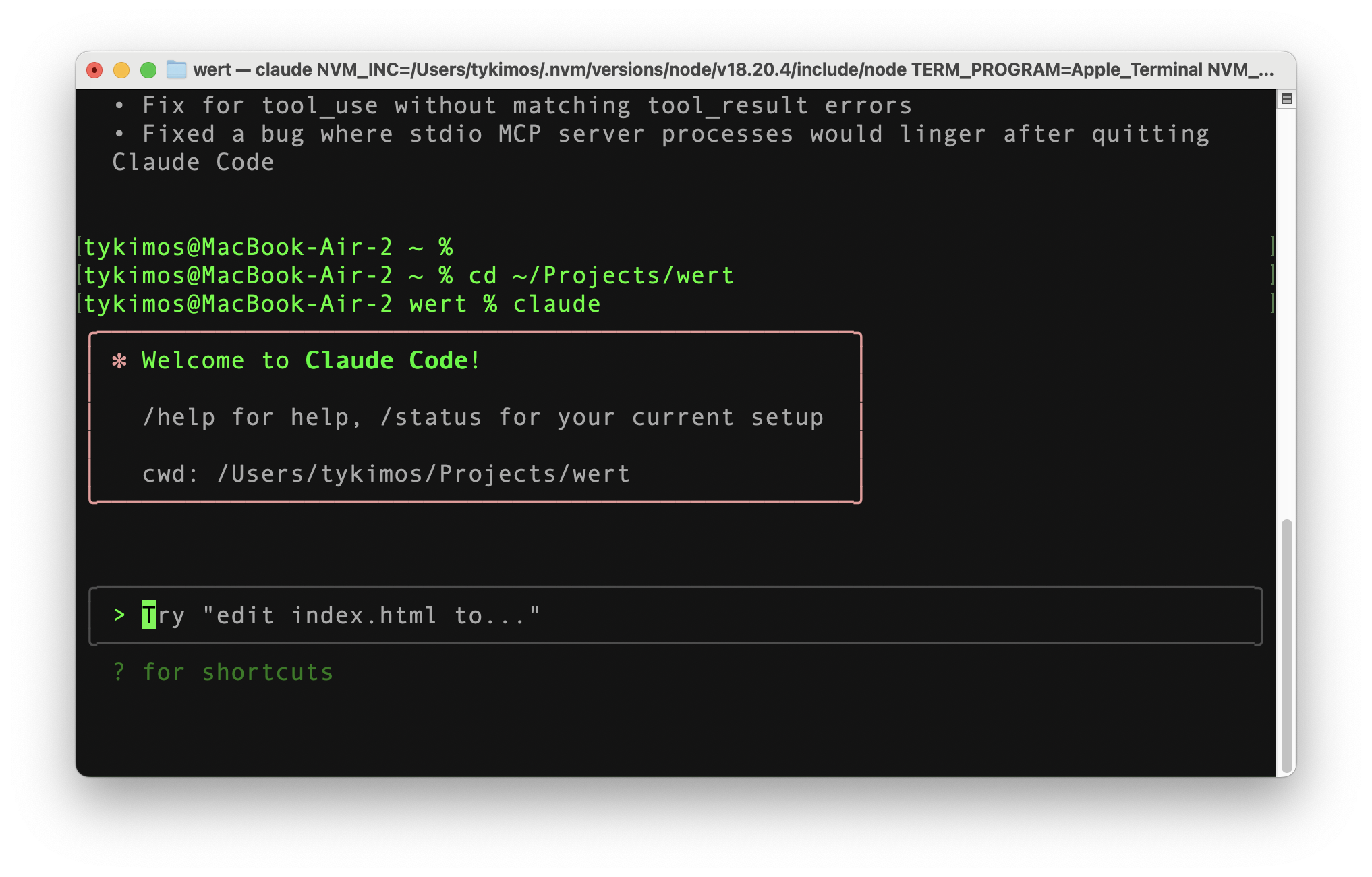
클로드 코드는 이제 시작한 서비스이고 패치 및 업데이트가 많이 이뤄지므로 본 설정을 통해서 항상 최신 버전으로 사용하세요~