
안녕하세요, 김태영입니다. 저는 평소 바이브코딩(VibeCoding)을 할 때 주로 Claude 코드를 많이 사용해왔습니다. 그런데 최근 OpenAI에서 새로운 버전의 Codex가 공개되었다는 소식을 듣고 직접 설치해봤어요. 이번 포스팅에서는 “업그레이드된 Codex를 설치하고 실행하는 전 과정”을 정리해보겠습니다.
1️⃣ Codex란 무엇인가?
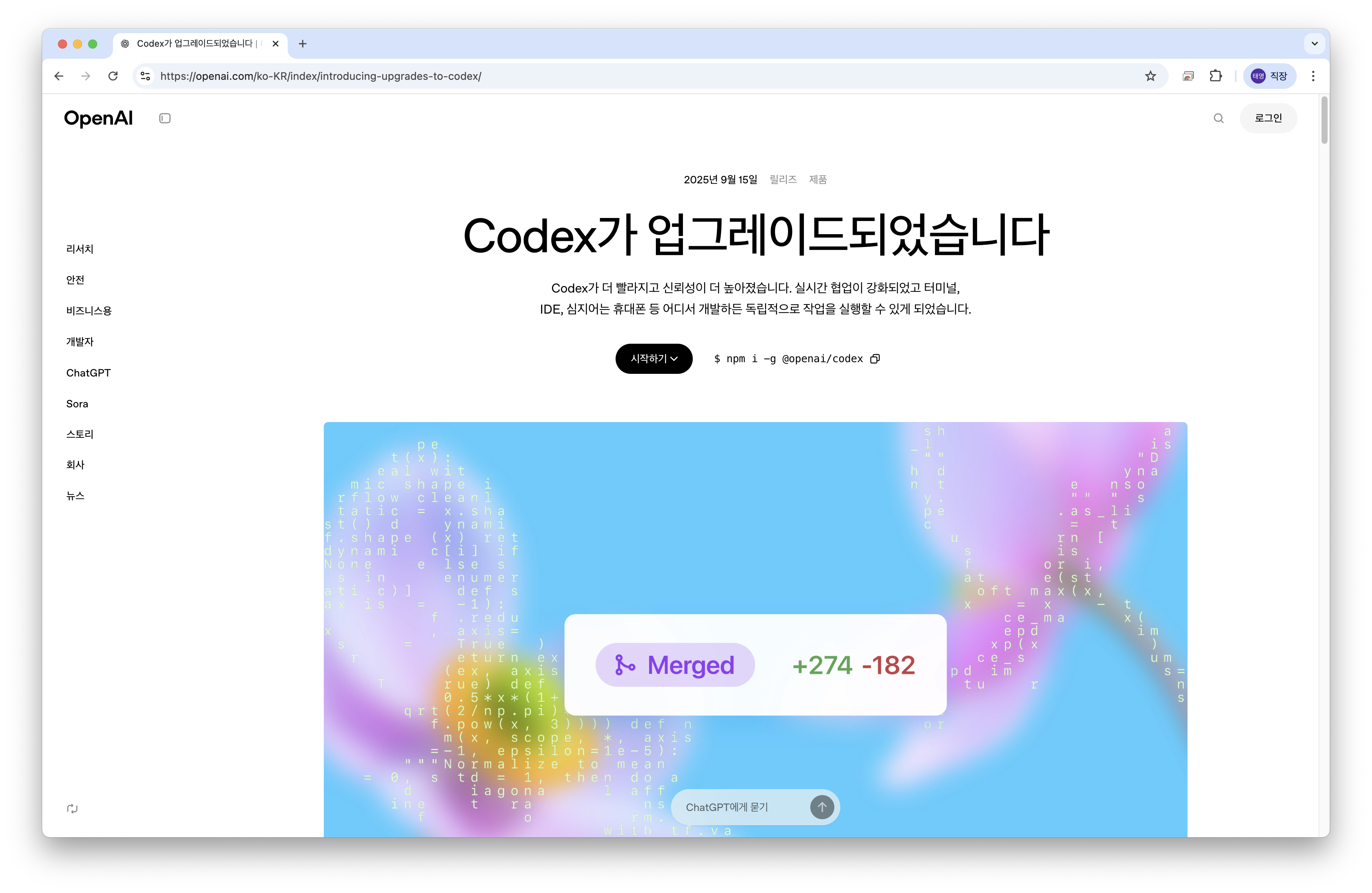
Codex는 OpenAI가 개발한 AI 기반 코드 어시스턴트입니다. 즉, 자연어로 지시하면 그에 맞는 코드를 자동으로 생성해주거나, 기존 코드를 분석·수정해주는 도구예요. 이번에 업데이트된 버전(2025년 9월 15일자)은 ChatGPT 계정과 통합 로그인 지원, CLI(Command Line Interface) 환경 개선, IDE(예: VSCode, Cursor 등) 확장 기능 강화가 주요 변화점입니다. 공식 페이지는 다음 링크에서 확인할 수 있습니다. 👉 https://openai.com/ko-KR/codex/
2️⃣ 설치 준비 (Mac 기준)
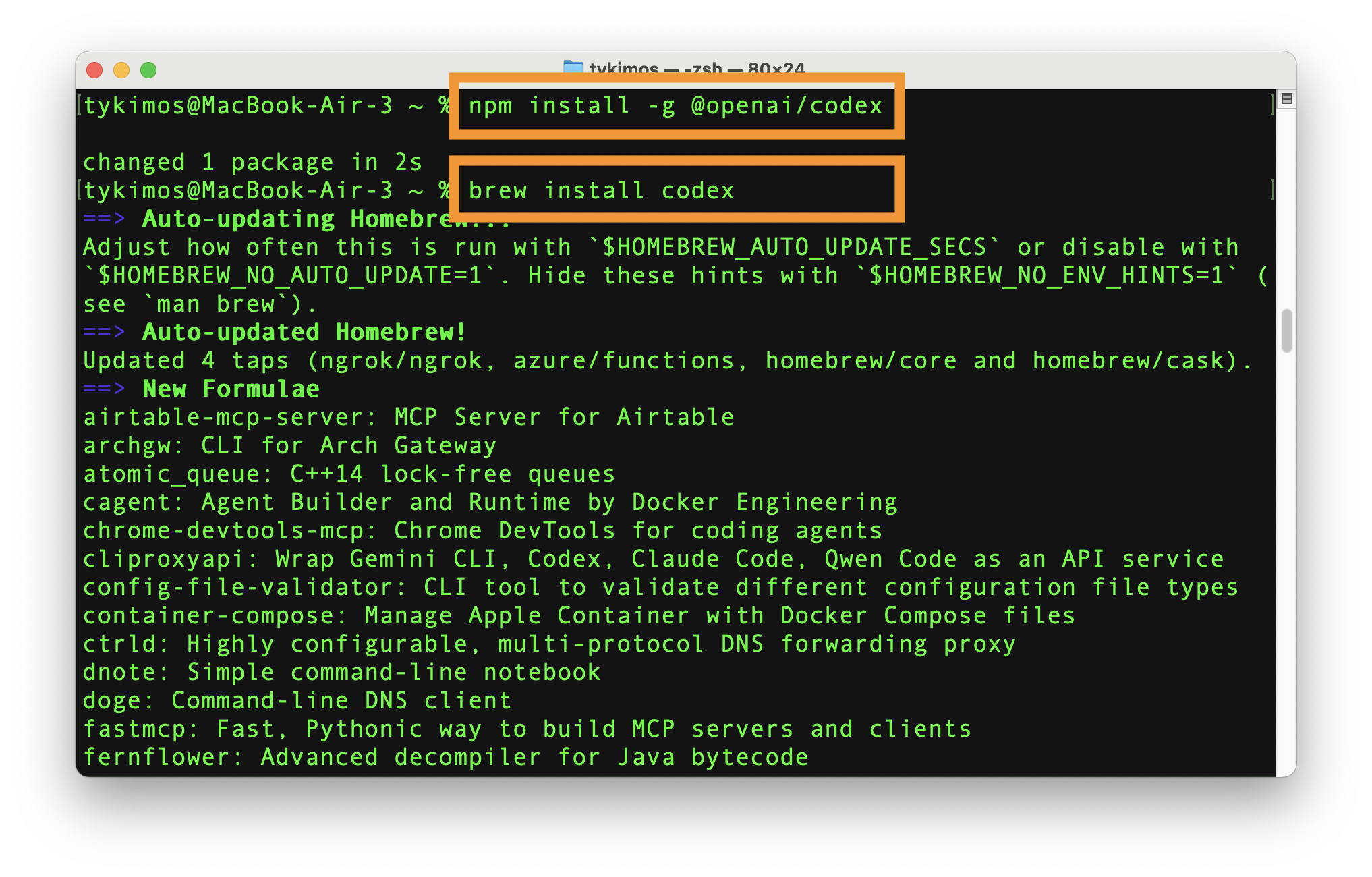
터미널을 열고 아래 화면 처럼 두 명령어를 실행하면 됩니다. (맥기준)
3️⃣ 새 프로젝트 폴더 만들기 및 실행
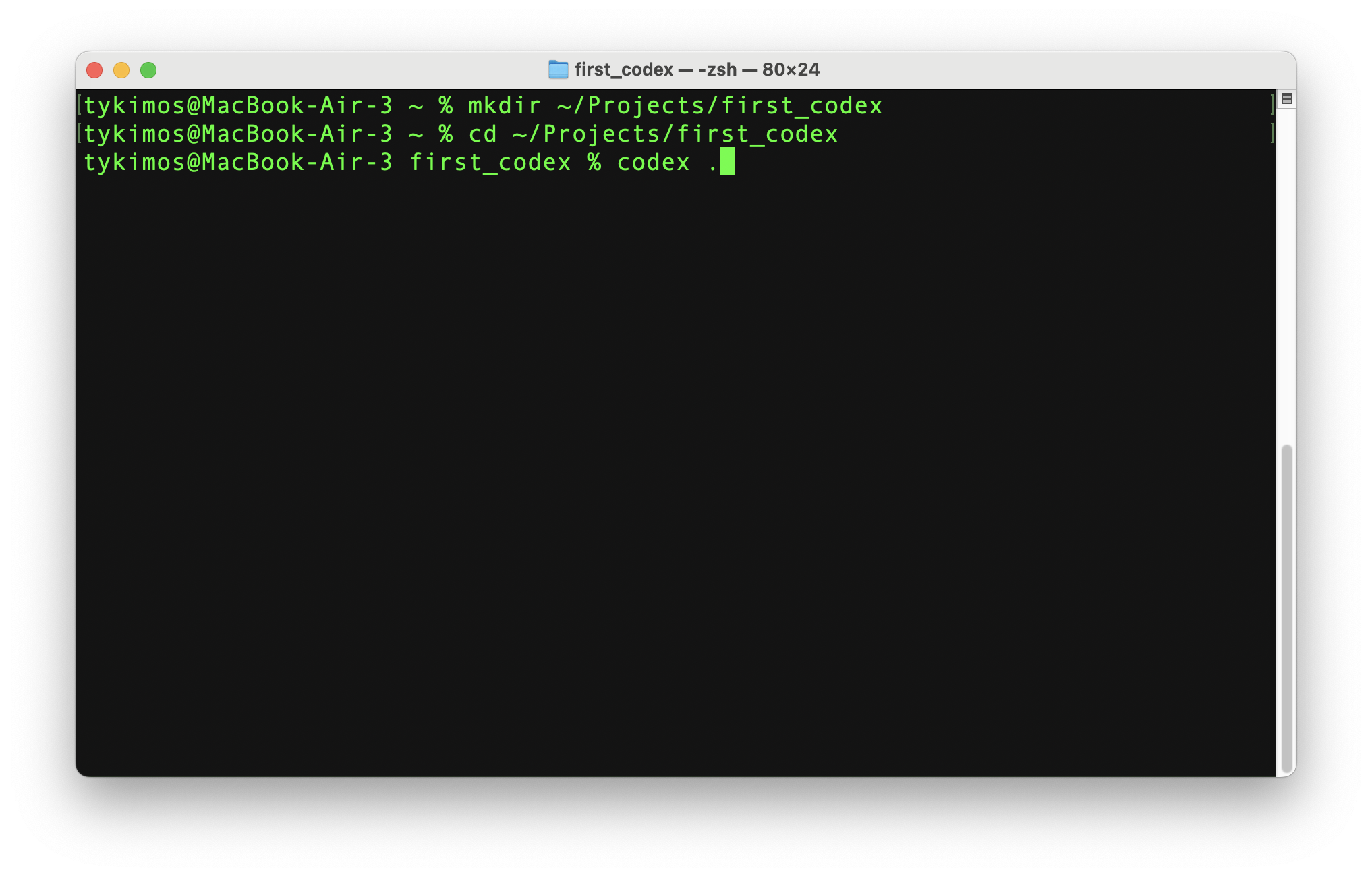
Codex를 사용할 빈 프로젝트 폴더를 하나 만들어줍니다:
mkdir ~/Projects/first_codex
cd ~/Projects/first_codex
codex .
codex . 명령은 현재 폴더를 Codex 프로젝트로 초기화하며, 이후부터 Codex가 이 폴더 내에서 코드를 생성하거나 관리할 수 있게 됩니다.
4️⃣ 로그인 과정 (ChatGPT 계정 연동)
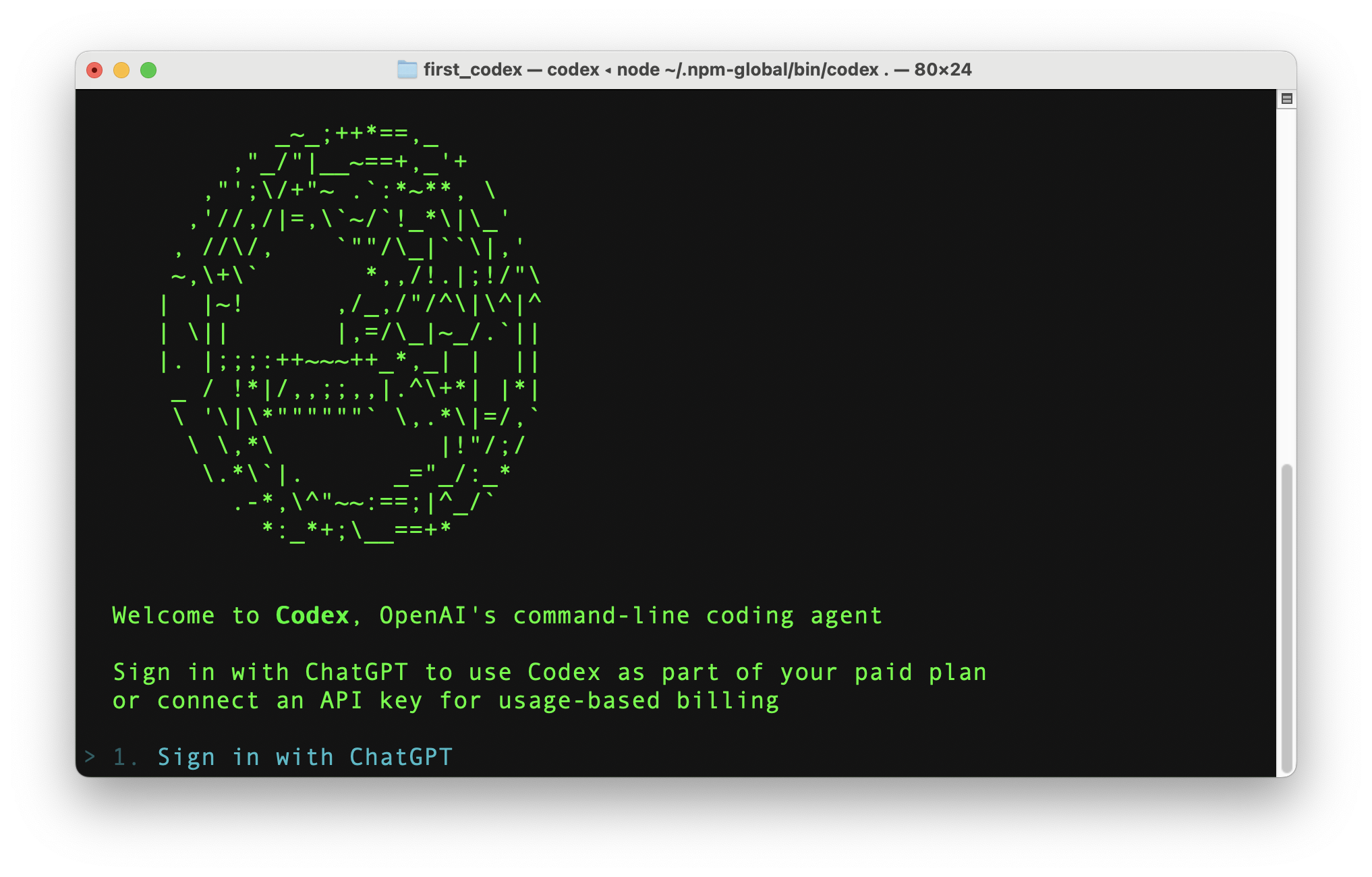
터미널에서 처음 Codex를 실행하면 아래와 같은 메시지가 나타납니다.
1. Sign in with ChatGPT
2. Use OpenAI API Key
ChatGPT 유료 사용자(Pro, Team, Enterprise 등)라면 1번 로그인 옵션을 선택하면 됩니다. API Key를 직접 관리 중인 경우에는 2번을 선택해 Key를 입력해도 됩니다.
저는 ChatGPT 계정을 사용하고 있기 때문에 1번을 선택했습니다.
그럼 자동으로 브라우저가 열리고 로그인 화면이 나타납니다.
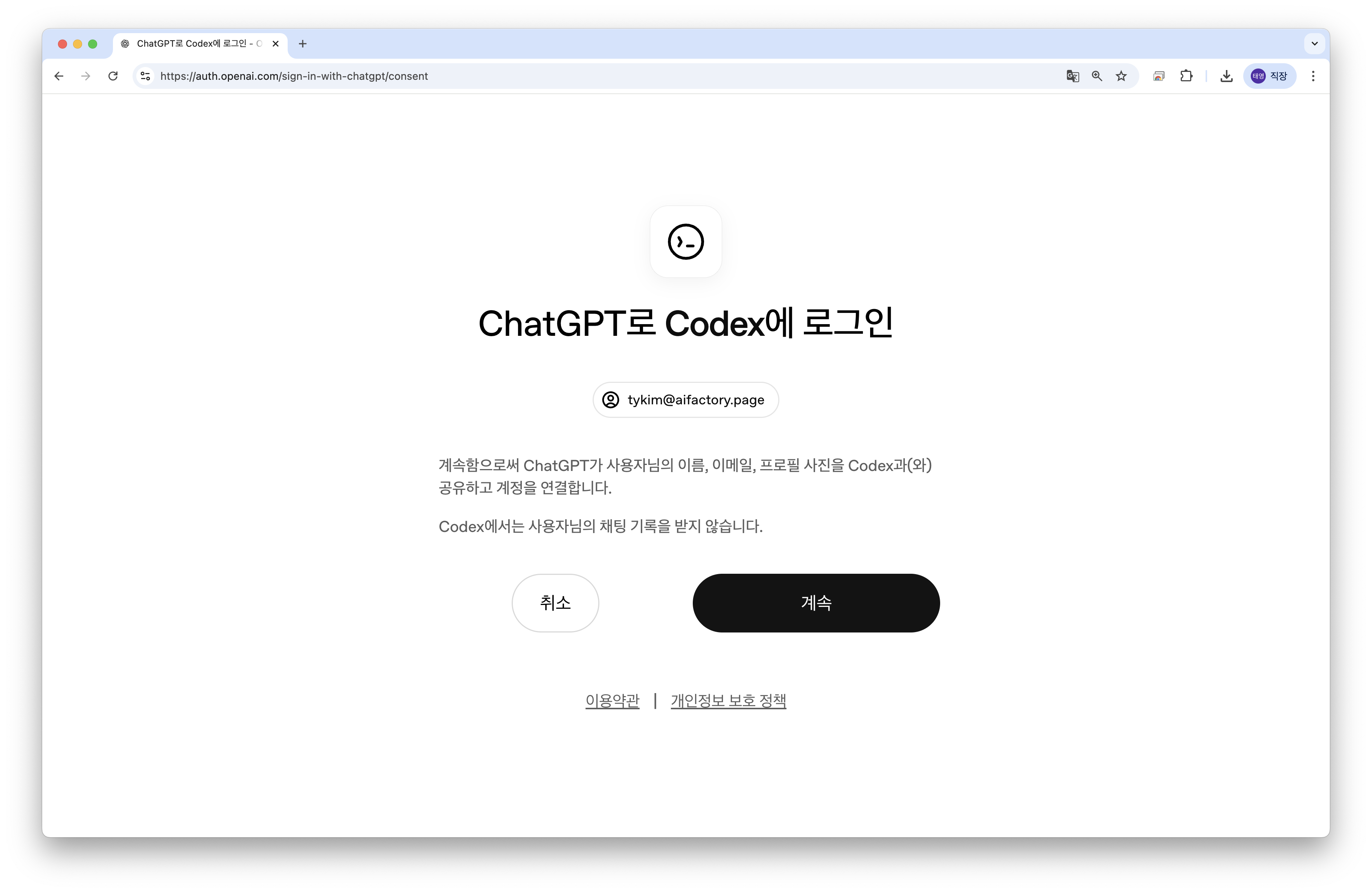
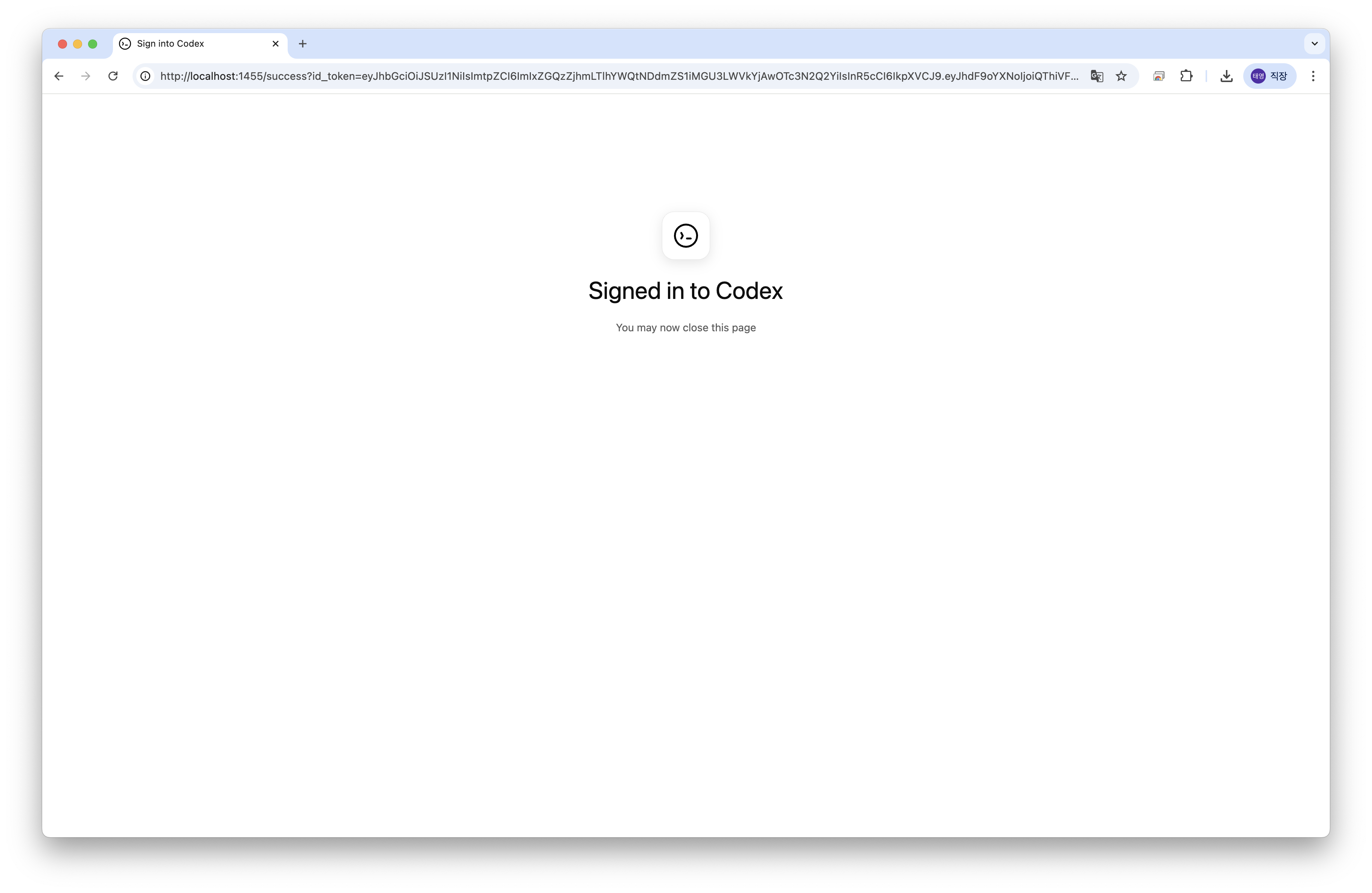
로그인을 성공적으로 했다면 아래와 같은 화면이 나옵니다.
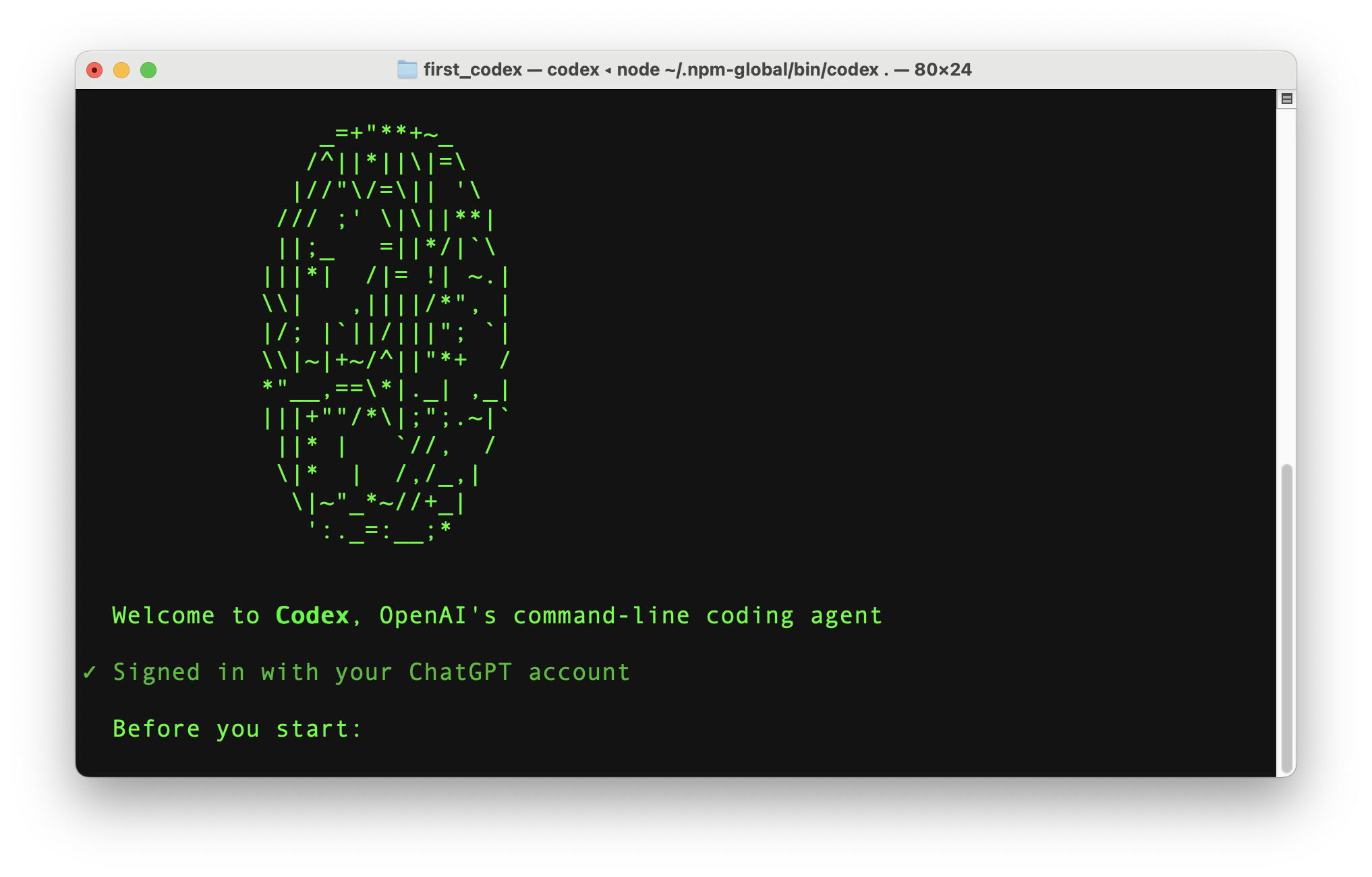
터미널에서도 성공했다고 나옵니다.
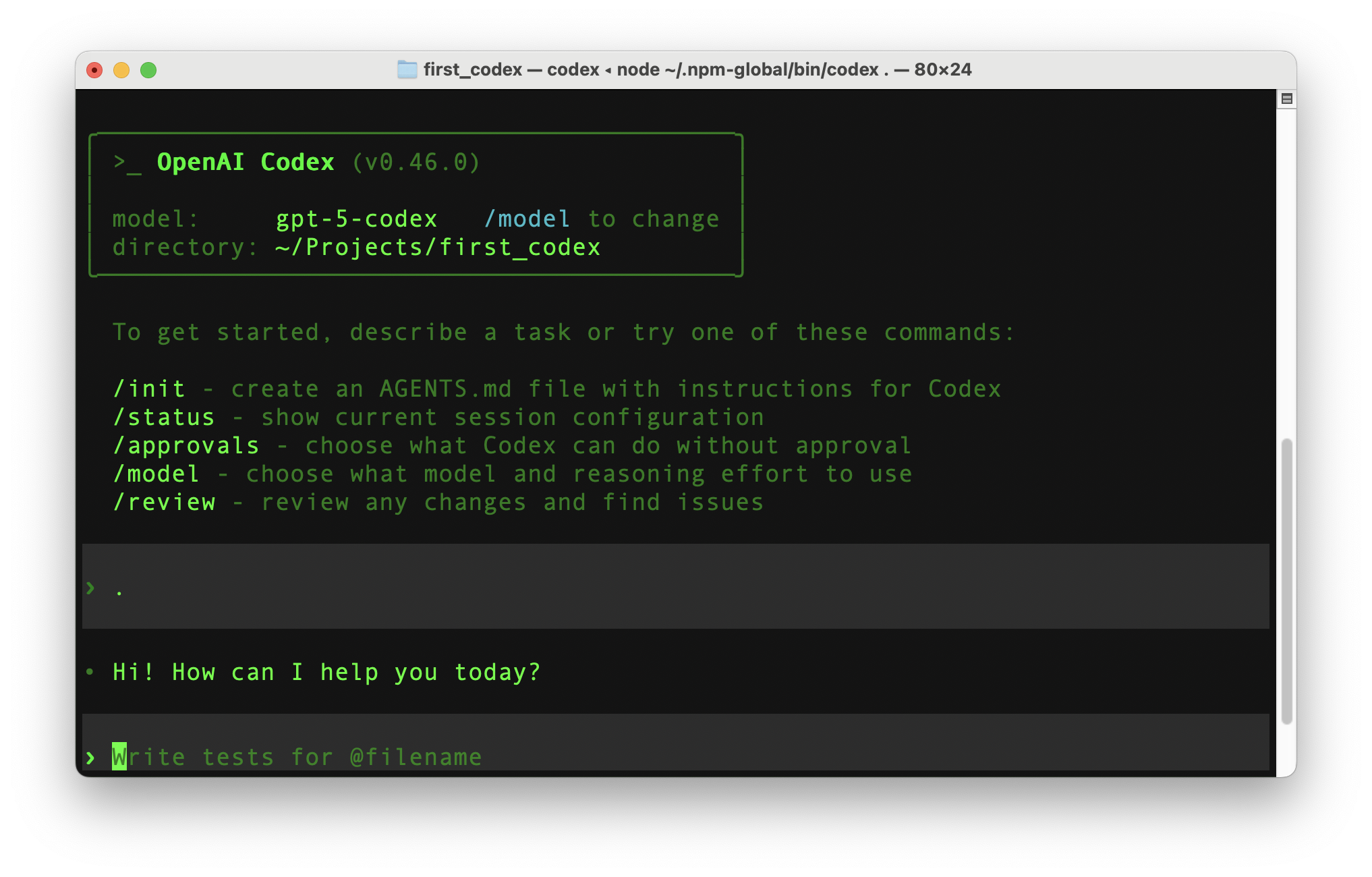
5️⃣ 첫 실행 — Codex 명령창 사용하기
이제 터미널에 AI가 명령을 기다리는 프롬프트가 표시됩니다. 여기서 원하는 명령을 입력해보세요.
예를 들어:
Write a Python script that sorts a list of numbers.라고 입력하면, Codex가 바로 파이썬 코드를 작성해줍니다. 또는 기존 코드를 붙여넣고 “이 코드 오류를 수정해줘”라고 요청할 수도 있습니다.
6️⃣ IDE에서 Codex 사용하기 (Cursor 확장)
Codex는 CLI 외에도 IDE 확장 패키지를 제공합니다. 저는 평소 Cursor IDE를 자주 사용하기 때문에, Cursor 전용 Codex 확장을 설치했습니다. 공식 Codex 페이지에서 “Download for Cursor”를 클릭합니다.
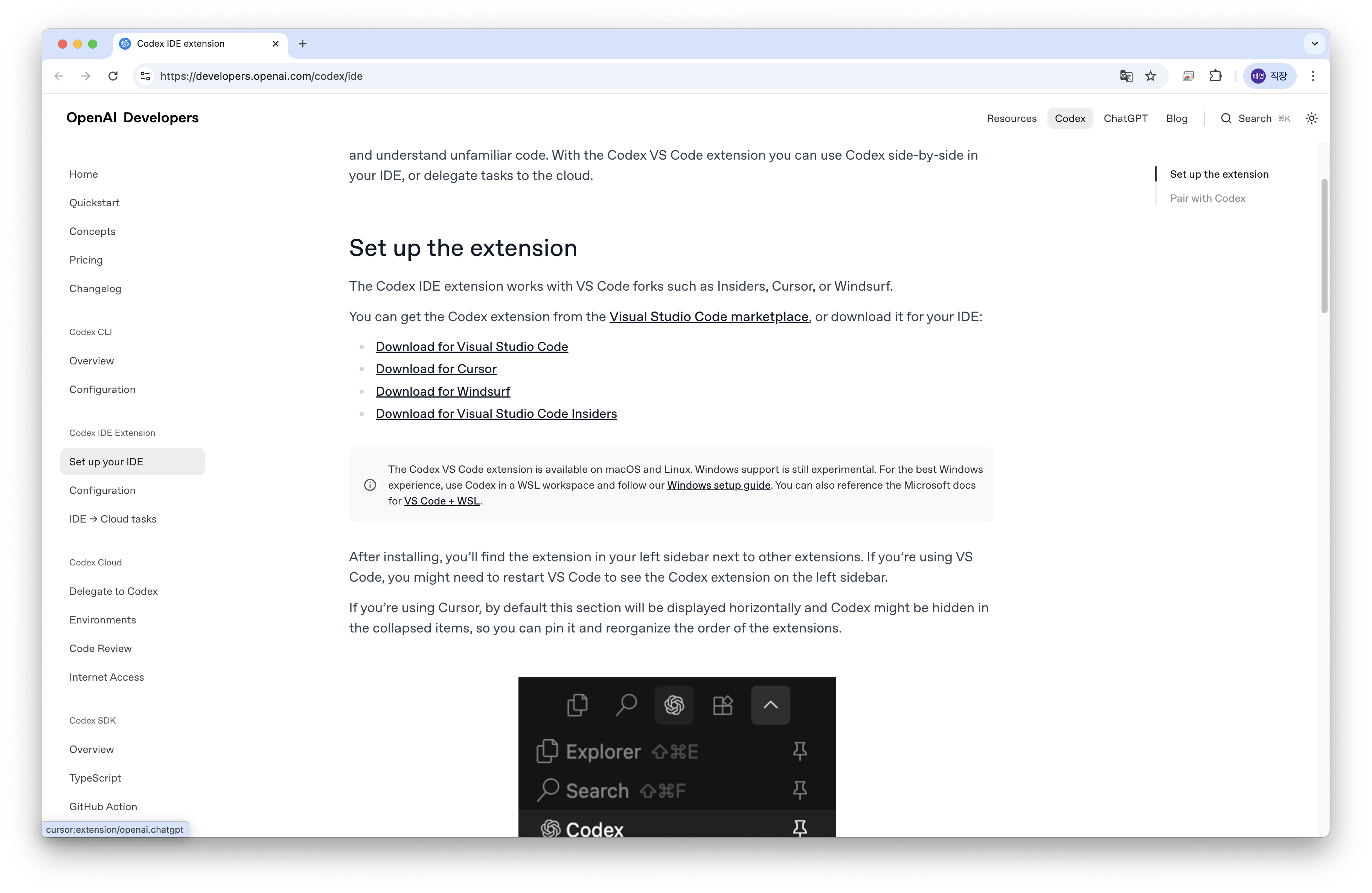
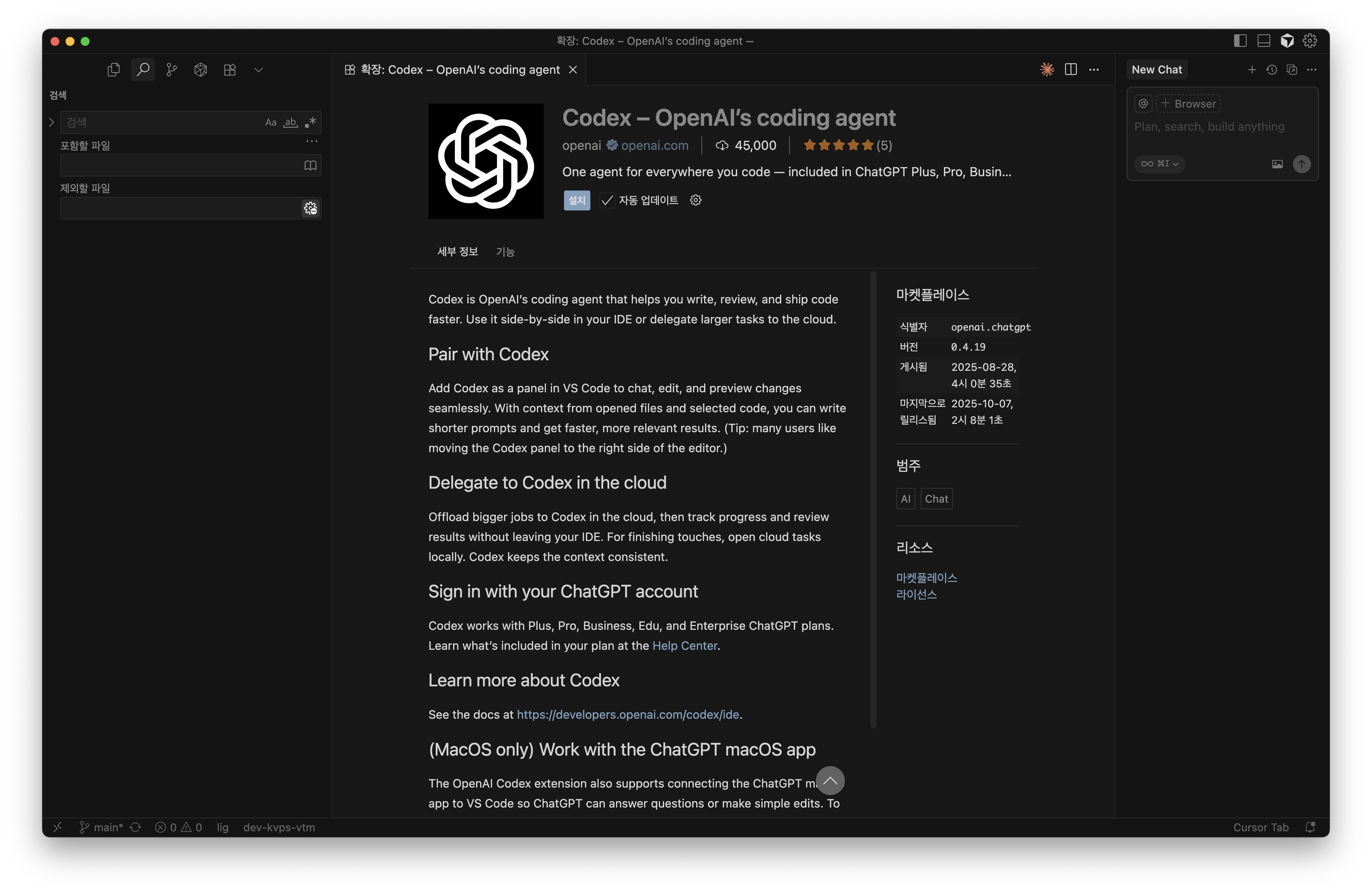
그럼 아래와 같이 확장 프로그램을 보실 수가 있습니다. 여기서 “설치” 버튼을 클릭합니다.
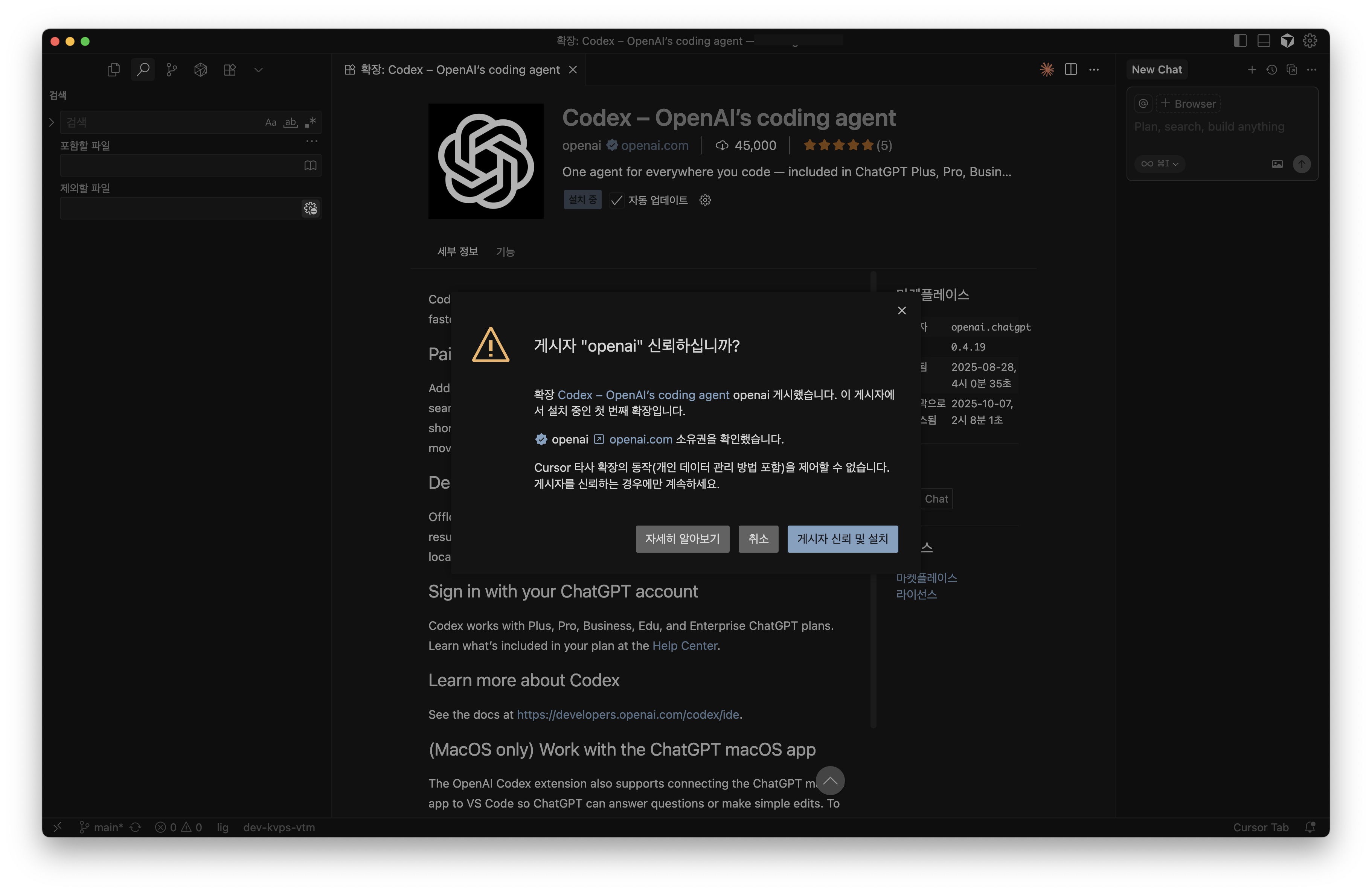
경고창이 아래와 같이 띄워지면 “게시자 신뢰 및 설치” 버튼을 클릭합니다.
그럼 왼쪽 사이드바에서 “Codex”를 선택할 수 있습니다.
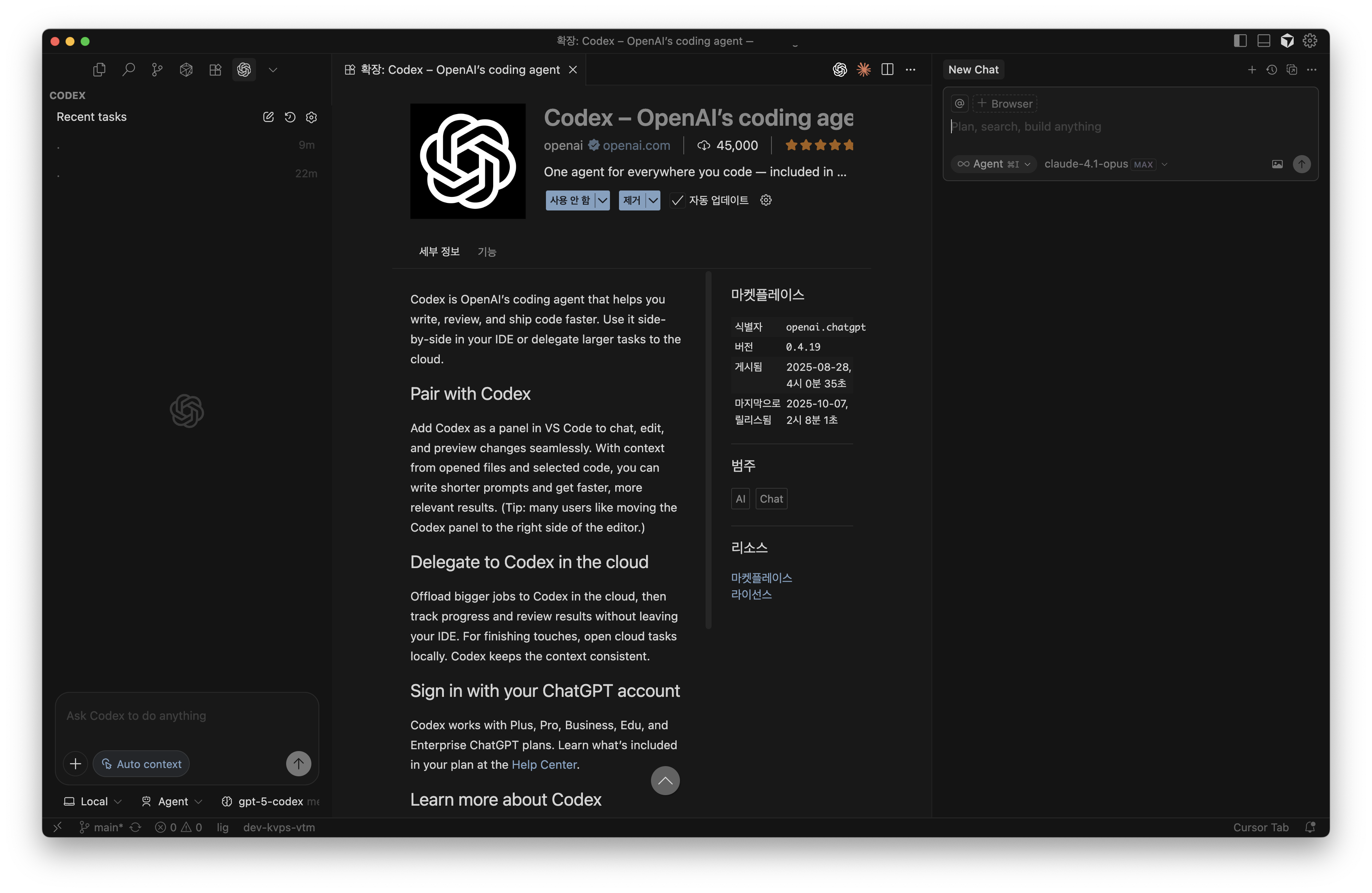
7️⃣ Codex 확장 기능 설정
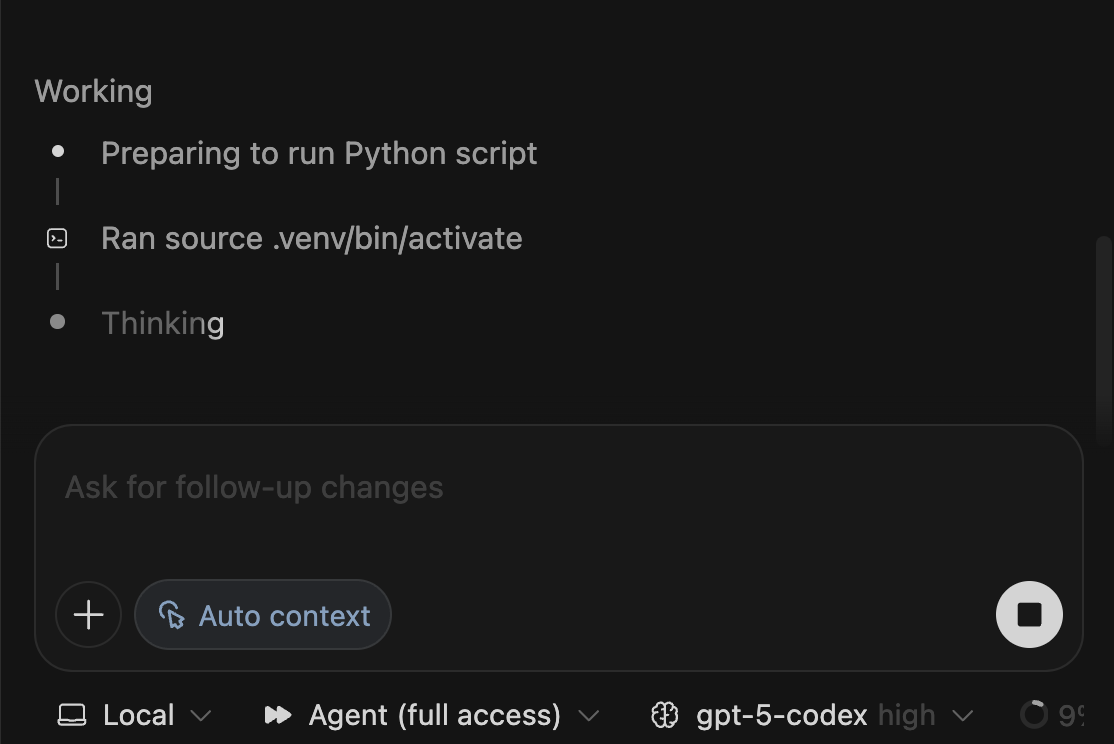
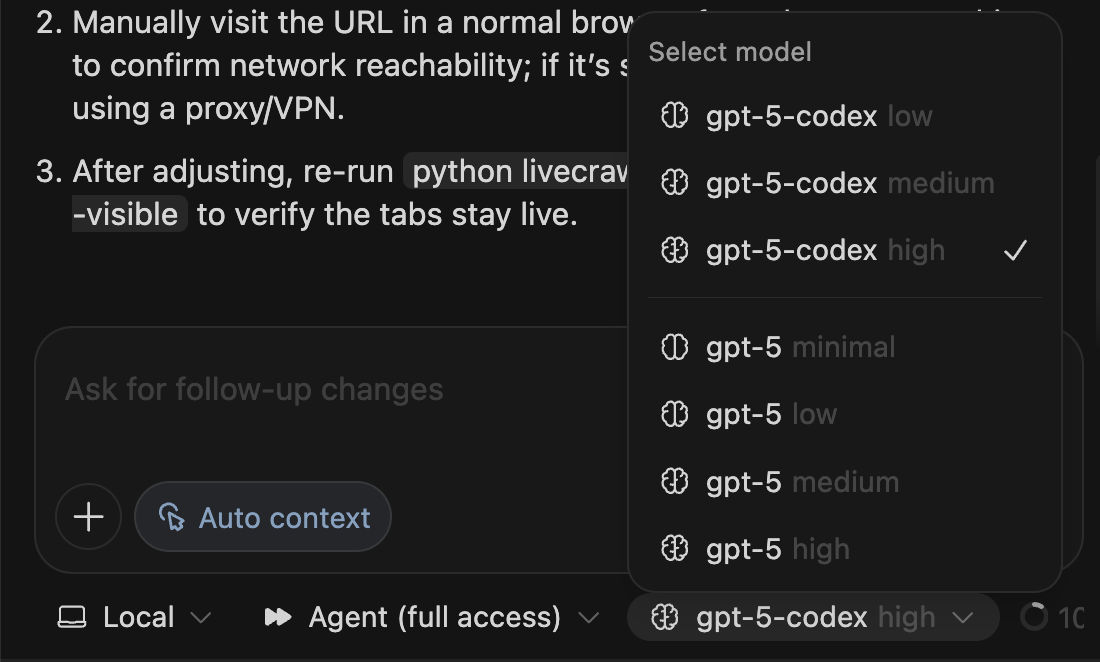
IDE 하단의 설정 영역을 보면 다음과 같은 옵션을 선택할 수 있습니다.
- 권한 수준 설정: Codex가 코드에 접근하거나 자동 수정할 수 있는 범위를 지정합니다.
- 모델 선택:
gpt-5-codex,gpt-5등 원하는 모델을 선택할 수 있습니다.
 |  |
8️⃣ 마무리 — Codex와 함께 바이브코딩 시작하기
이제 CLI와 IDE 양쪽 모두에서 Codex를 사용할 준비가 완료되었습니다. 그럼 Codex로도 바이브코딩 함께 하시죠~